Avidemux 剪切视频:无损剪切不求人
这是 Avidemux 最核心、也是最常被用到的功能。所谓「无损」,指的是 Stream Copy 模式——直接复制原始音视频数据而不重新编码,速度极快且画质完全不变。
操作步骤
-
打开视频文件
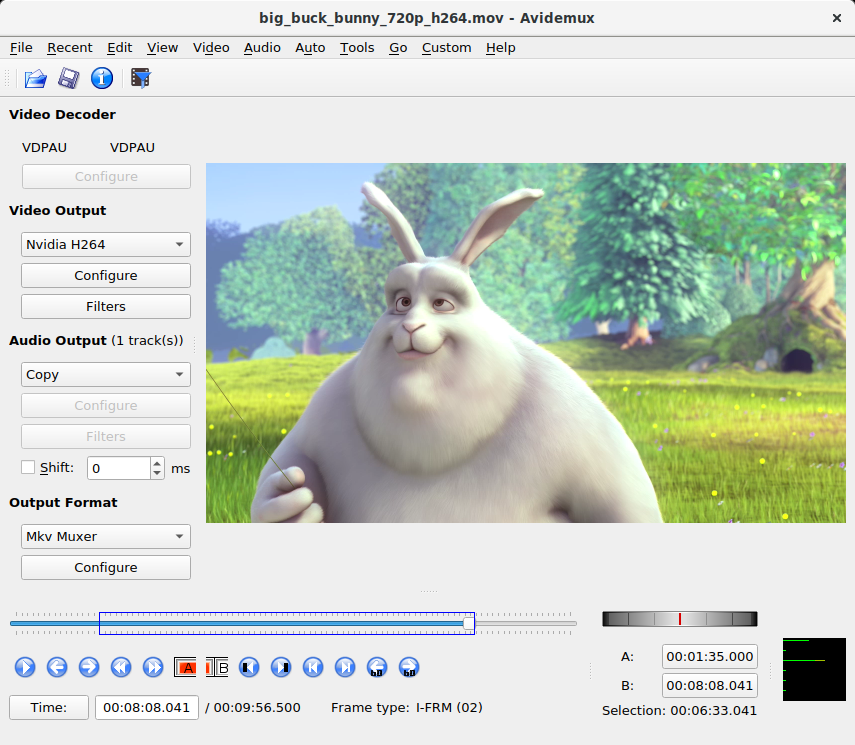
将文件直接拖入 Avidemux 窗口,或通过菜单 File → Open 选择。加载完成后右侧会显示预览画面,底部显示总时长与帧类型。
-
移动到起点,标记 A
拖动时间轴滑块,或使用键盘 ← → 逐帧移动(Shift + 方向键可跳转 1 秒)。到达想要保留片段的起点后,点击底部红色的 A 按钮,或直接按键盘 A。
-
移动到终点,标记 B
继续移动到片段终点,点击 B 按钮。此时时间轴上 A 到 B 之间的区域会以蓝色高亮显示,右下角「Selection」处显示选区时长。
-
设置三个输出选项
左侧 Video Output 选 Copy,Audio Output 选 Copy,Output Format 选择与原文件一致的容器(例如原文件是 MP4 就选 MP4 Muxer,MKV 就选 MKV Muxer)。
-
保存
按 Ctrl + S,或点击左上角的软盘图标,选择保存路径与文件名。数秒后导出完成。
Avidemux 格式转换:MOV 转 MP4 / 压缩
把 MOV 转 MP4、把 AVI 转 MKV、或者把大文件压缩到更小的体积——在 Avidemux 里都是同一套操作:选编码器 → 选容器 → 导出。
常见转换场景
| 目标 | Video Output | Audio Output | Output Format |
|---|---|---|---|
| 通用 MP4(手机 / 网页) | MPEG-4 AVC (x264) | AAC (FDK / FFmpeg) | MP4 Muxer |
| 高压缩 MP4(体积更小) | MPEG-4 AVC (x265) | AAC | MP4 Muxer |
| 保留多音轨 / 字幕 | MPEG-4 AVC (x264) | AAC | MKV Muxer |
| NVIDIA 显卡加速 | Nvidia H264 / HEVC | AAC | MP4 Muxer |
| Intel 核显加速 | Intel H264 / HEVC (QSV) | AAC | MP4 Muxer |
| 仅换容器不编码 | Copy | Copy | 目标容器 Muxer |
操作步骤
-
选择视频编码器
在 Video Output 下拉列表中选择目标编码器。点击 Configure 可调整码率、预设(Preset)等参数;码率越低体积越小,画质越差,一般 1080p 视频用 4000–6000 kbps 即可。
-
选择音频编码器
Audio Output 通常选 AAC,点击 Configure 设置比特率(128–192 kbps 足够)。若原音轨已是 AAC 且无需处理,可直接选 Copy。
-
选择输出容器
Output Format 选 MP4 Muxer 或 MKV Muxer。MP4 兼容性最好,MKV 对多音轨与字幕支持更完善。
-
导出
Ctrl + S 保存。重新编码需要较长时间,进度条会显示百分比与预计剩余时间。
Avidemux 滤镜管理器:裁剪、旋转、加字幕
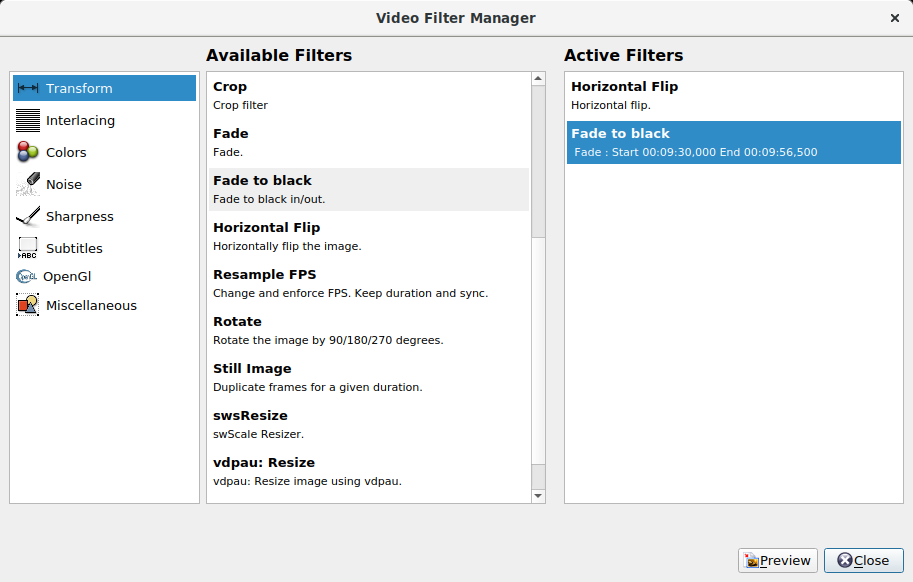
裁掉黑边、旋转竖拍视频、加淡入淡出、叠加字幕——这些都在「Video Filter Manager」中完成。注意:使用滤镜时 Video Output 不能是 Copy,必须选择一个具体编码器。
操作步骤
-
打开滤镜管理器
确认 Video Output 已选择具体编码器后,点击其下方的 Filters 按钮,或按 Ctrl + F 快速添加。
-
选择并添加滤镜
在左侧类别中找到目标滤镜(例如 Transform → Crop),双击或拖到右侧「Active Filters」区域。双击已添加的滤镜可打开参数对话框。
-
调整参数并预览
以 Crop 为例,可手动输入上下左右裁切像素,或点击 Auto crop 自动检测黑边。右侧预览窗口实时显示效果。
-
调整滤镜顺序
处理顺序影响最终结果。例如先 Crop 再 Resize 与先 Resize 再 Crop 得到的分辩率不同。在右侧列表中拖动可调整顺序。
-
关闭并导出
点击 Close 返回主界面,预览区会显示滤镜后的画面(可能略卡顿,属正常现象)。按 Ctrl + S 导出。
常用滤镜速查
| 需求 | 滤镜 | 说明 |
|---|---|---|
| 裁掉黑边 | Crop | 支持自动检测与手动四边像素 |
| 调整分辩率 | Resize / swsResize | 2.8 版最大支持 8192×8192 |
| 旋转竖拍视频 | Rotate | 90° / 180° / 270°;任意角度用 Arbitrary Rotate |
| 水平翻转(镜像) | Horizontal Flip | 常用于前置摄像头拍摄 |
| 片头片尾淡入淡出 | Fade / Fade to black | 按时间设置淡入或淡出 |
| 画面去噪 | Noise 分类下滤镜 | 适合老片源或高 ISO 录像 |
| 加字幕 | Subtitles | 支持 SRT / SSA,可调字体与位置 |
| 调色 | Colors 分类 / 3D LUT | 2.8 版新增 3D LUT 滤镜 |
Avidemux 音频处理:修正音画不同步
Avidemux 的音频面板提供重采样、均衡器、压缩器与延迟调整。最常见的用途是修正音画不同步。
调整音频延迟
-
确定偏移量
播放视频,观察声音是提前还是滞后。Avidemux 时间轴显示精确到毫秒,可记录偏差值。
-
填写 Shift 值
在 Audio Output 下方找到 Shift 输入框,单位毫秒。声音提前填负数(如
-200),滞后填正数(如+150)。 -
应用音频滤镜
若需重新编码音频,点击 Filters 可添加 Resample(重采样)、Equalizer(3 段均衡)、Compressor(动态压缩)、Channel Remap(声道重映射)等。2.8 版支持最多 32 条音轨独立配置。
Avidemux 合并多段视频
将多段分辩率、帧率、编码参数完全一致的视频合并为一个文件。
-
打开第一段
File → Open 打开第一段视频。
-
追加后续片段
File → Append 选择第二段,依次追加所有片段。时间轴会显示合并后的总时长。
-
使用 Copy 模式导出
因为各段参数一致,Video Output 与 Audio Output 都选 Copy,Output Format 选对应容器,Ctrl + S 导出。
Avidemux 常见问题与解决方法
为什么用 Copy 模式剪切后,开头或结尾多了几秒?
Copy 模式只能在关键帧处切分。若 A/B 标记不在关键帧上,Avidemux 会自动对齐到最近的关键帧,导致片段略有出入。需要精确到帧时,请将 Video Output 切换为具体编码器(如 x264)重新编码。
导出后音画不同步怎么办?
在 Audio Output 下方找到 Shift 输入框,填入延迟毫秒数(正值延后,负值提前)。常见原因:原始文件音轨本身带有延迟元数据,或使用了不同的音频编码器重采样。
导出时提示「无法保存」或进度卡住?
依次检查:① 保存路径是否有写入权限;② Output Format 是否与所选编码器兼容(例如 H.264 不能封装进 AVI 以外的某些容器);③ 磁盘空间是否充足。可尝试更换为 MKV 容器排除格式问题。
Avidemux 打开视频后崩溃或黑屏?
多数为 OpenGL 硬件加速预览导致。前往 Edit → Preferences → Video 显示设置,取消勾选 OpenGL,重启软件。Windows 用户若为 NVIDIA 显卡,可尝试更新显卡驱动。
滤镜按钮是灰色的,点不了?
Video Output 处于 Copy 模式时无法使用滤镜。请先将 Video Output 改为任一具体编码器(如 MPEG-4 AVC),Filters 按钮即可点击。
支持中文界面吗?
Avidemux 内置简体中文语言包。Windows 安装版默认跟随系统语言;若显示英文,可在安装目录下的 settings 文件夹中编辑 avidemux 配置文件,或通过 --language zh 参数启动。具体以 2.8.1 实际界面为准。